下载 XPI,打开 Firefox“设置”
如果手机尚未安装 Firefox,先点页面顶部的“下载 Firefox 浏览器”。安装后下载 Android 1.2.54 XPI,记住文件保存位置。回到 Firefox 中的乐神面板,点右上角 ⋮,再点菜单最底部的“设置”。
下载 Android XPI
按照安卓界面逐步操作:开启 Firefox 调试菜单、从文件选择 XPI、核对权限并完成安装。
如果手机尚未安装 Firefox,先点页面顶部的“下载 Firefox 浏览器”。安装后下载 Android 1.2.54 XPI,记住文件保存位置。回到 Firefox 中的乐神面板,点右上角 ⋮,再点菜单最底部的“设置”。
下载 Android XPI进入设置后一直向下滑。在页面最底部找到并点击 “关于 Firefox”,不要点“Firefox 实验室”或“远程改进”。
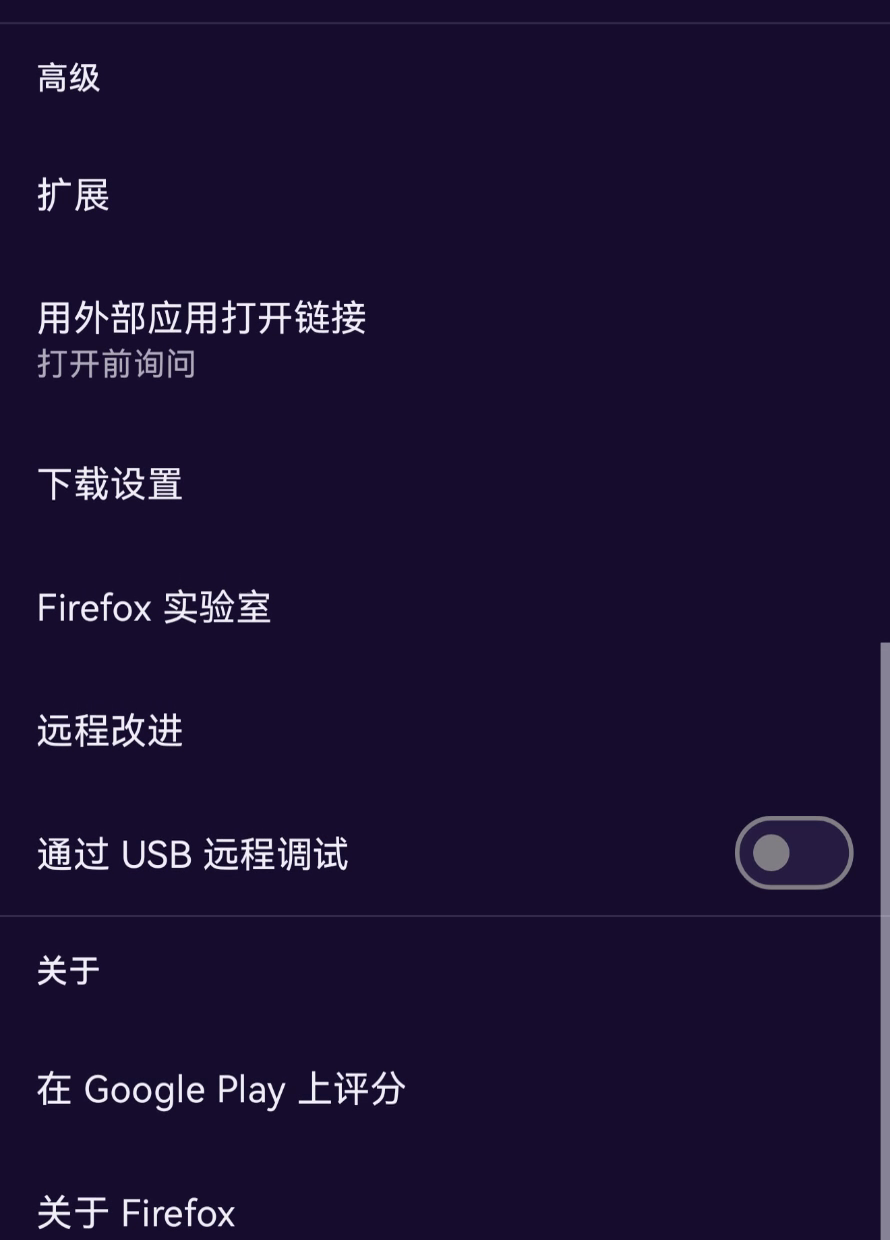
在“关于 Firefox”页面,快速连续点击中间的大 Firefox 图标约 5 次,直到页面底部出现 “已启用调试菜单”。
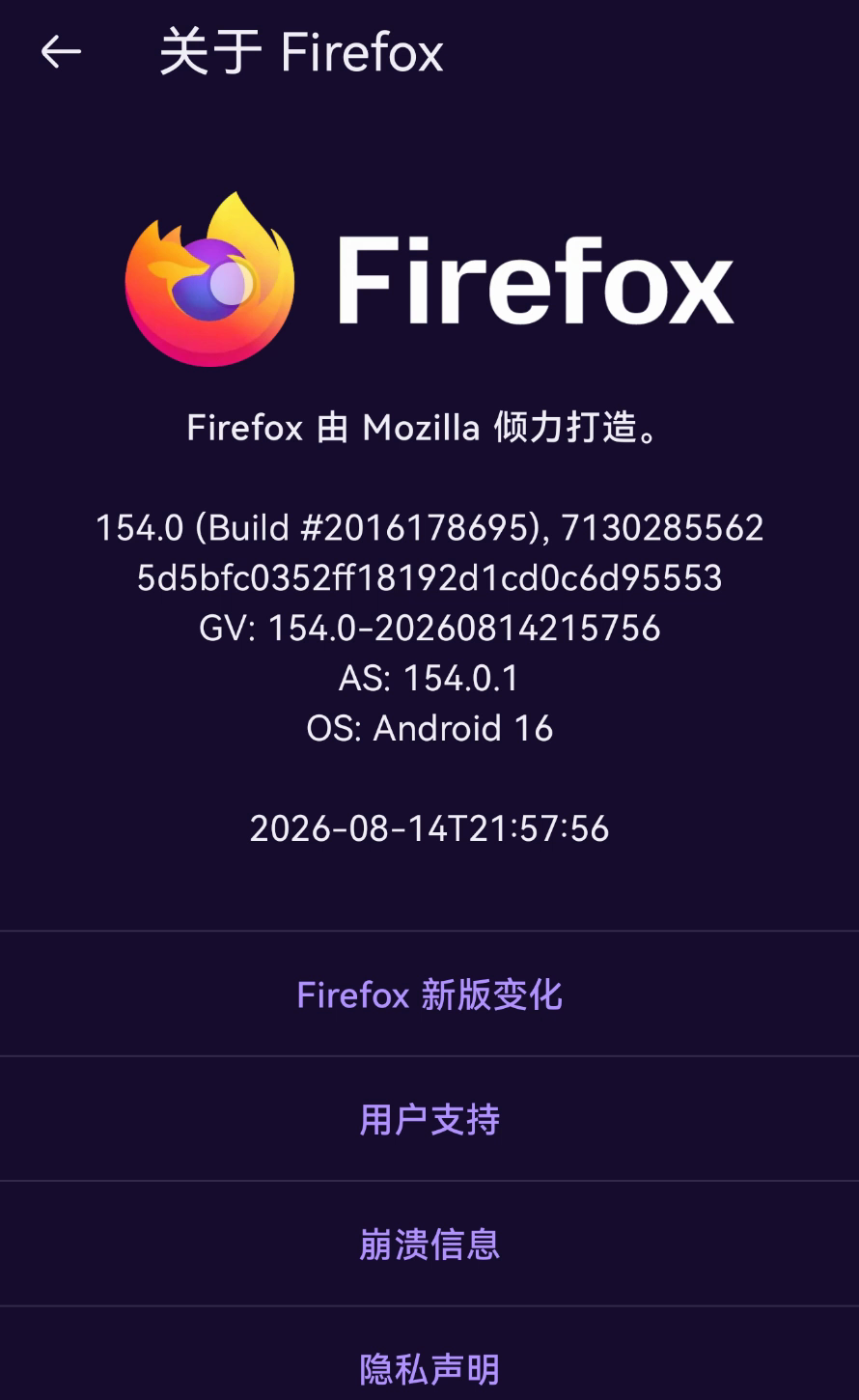
点左上角返回设置页,再向下滑到“高级”区域。调试菜单开启后,这里会新增 “从文件安装扩展”,点击它进入系统文件选择器。

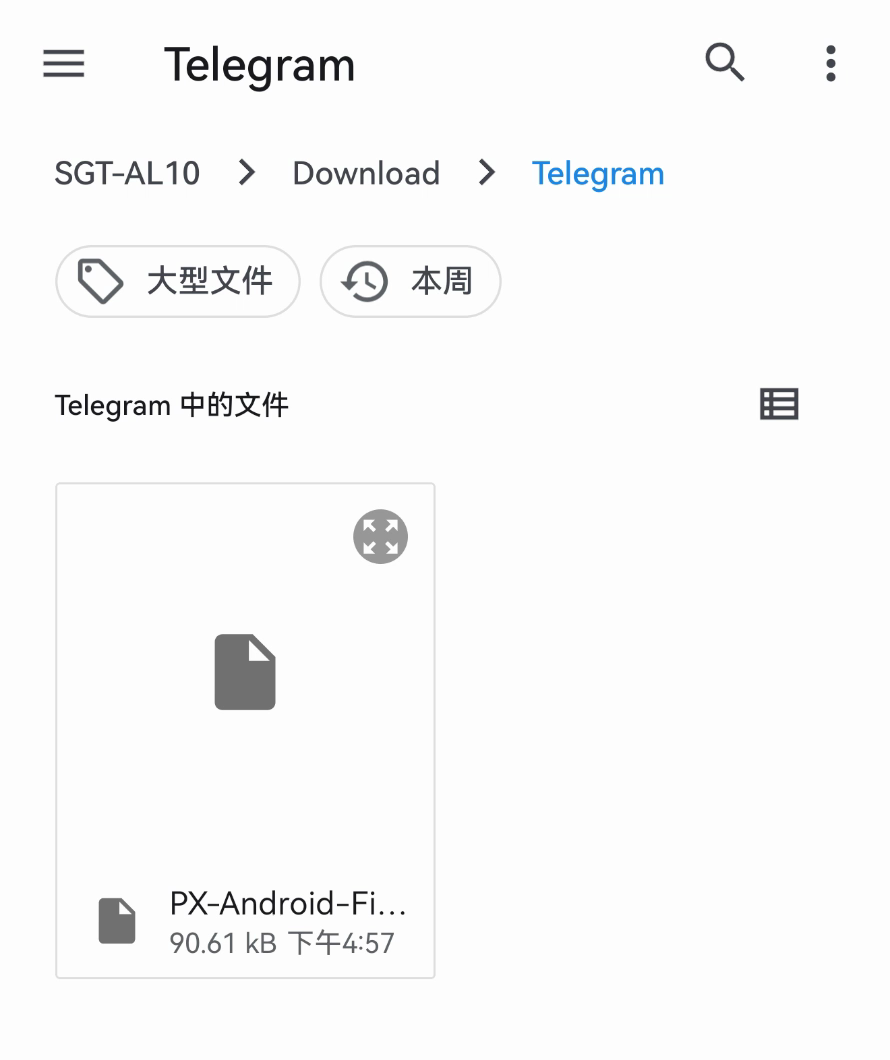
找到刚下载的 PX-Android-Firefox-1.2.54-signed.xpi 并点击。示例文件保存在 Download / Telegram;你的实际目录可能是“下载”或浏览器指定目录。
Firefox 会显示扩展名称和所需权限。确认名称是 PX H5 Client、文件来自本教程下载链接后,再点右下角“添加”。“允许扩展在隐私浏览中运行”可按需要勾选。

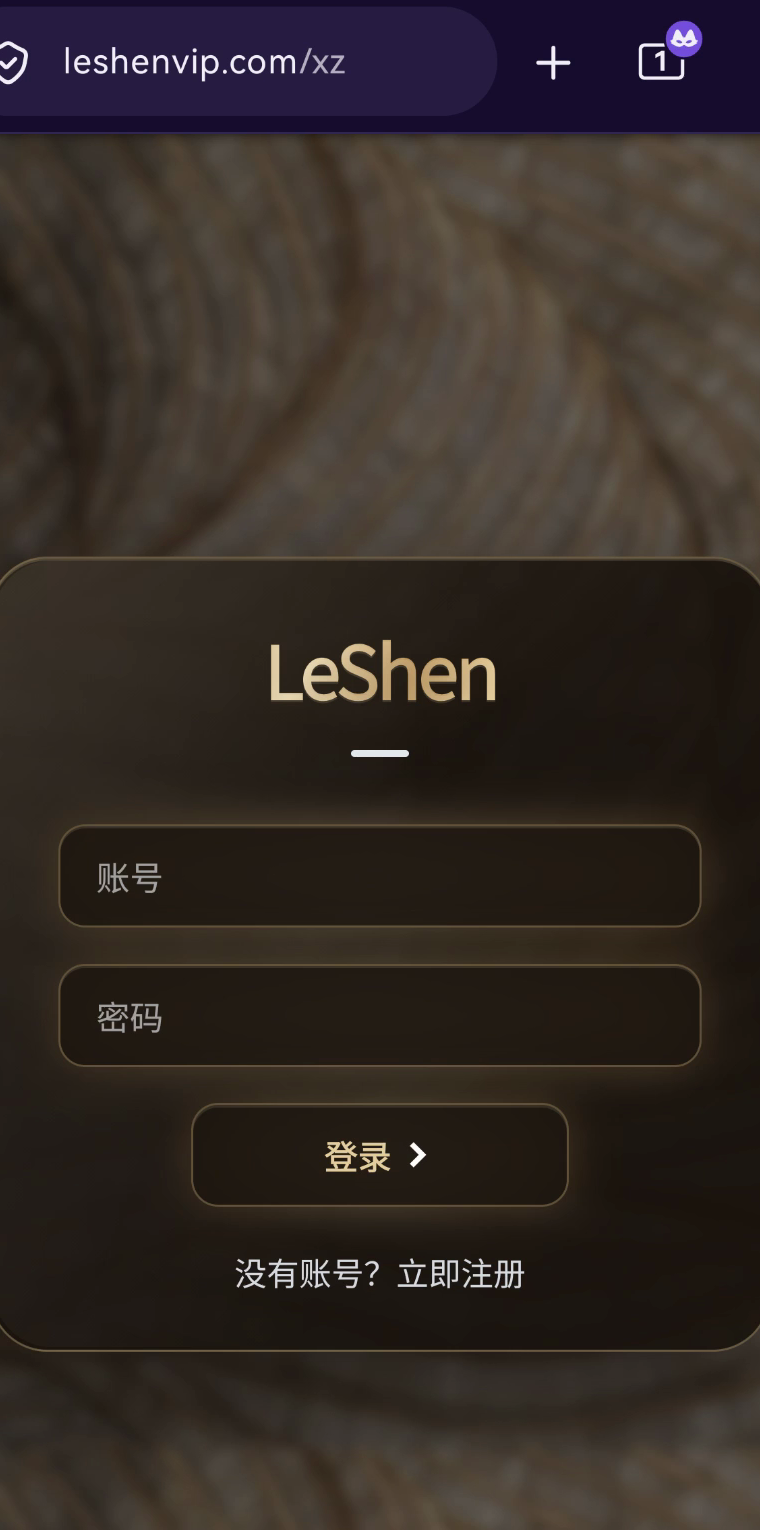
添加完成后会回到 Firefox 设置。用系统返回键回到乐神面板,再打开右上角菜单;“扩展”一栏出现 PX H5 Client(静默运行) 即表示安装完成。
| 平台 | 分发版本 | 包内名称 | 下载 |
|---|---|---|---|
| Android Firefox 142+ | 1.2.54 | PX H5 Client | 下载 XPI |