下载 ZIP,回到 Orion 的乐神面板
先点本页顶部的“下载 iOS 1.2.54”,将 PX-iOS-Orion-1.2.54.zip 保存到 iPhone“文件”App,不要解压。然后用 Orion 打开乐神面板。
下载乐神 ZIP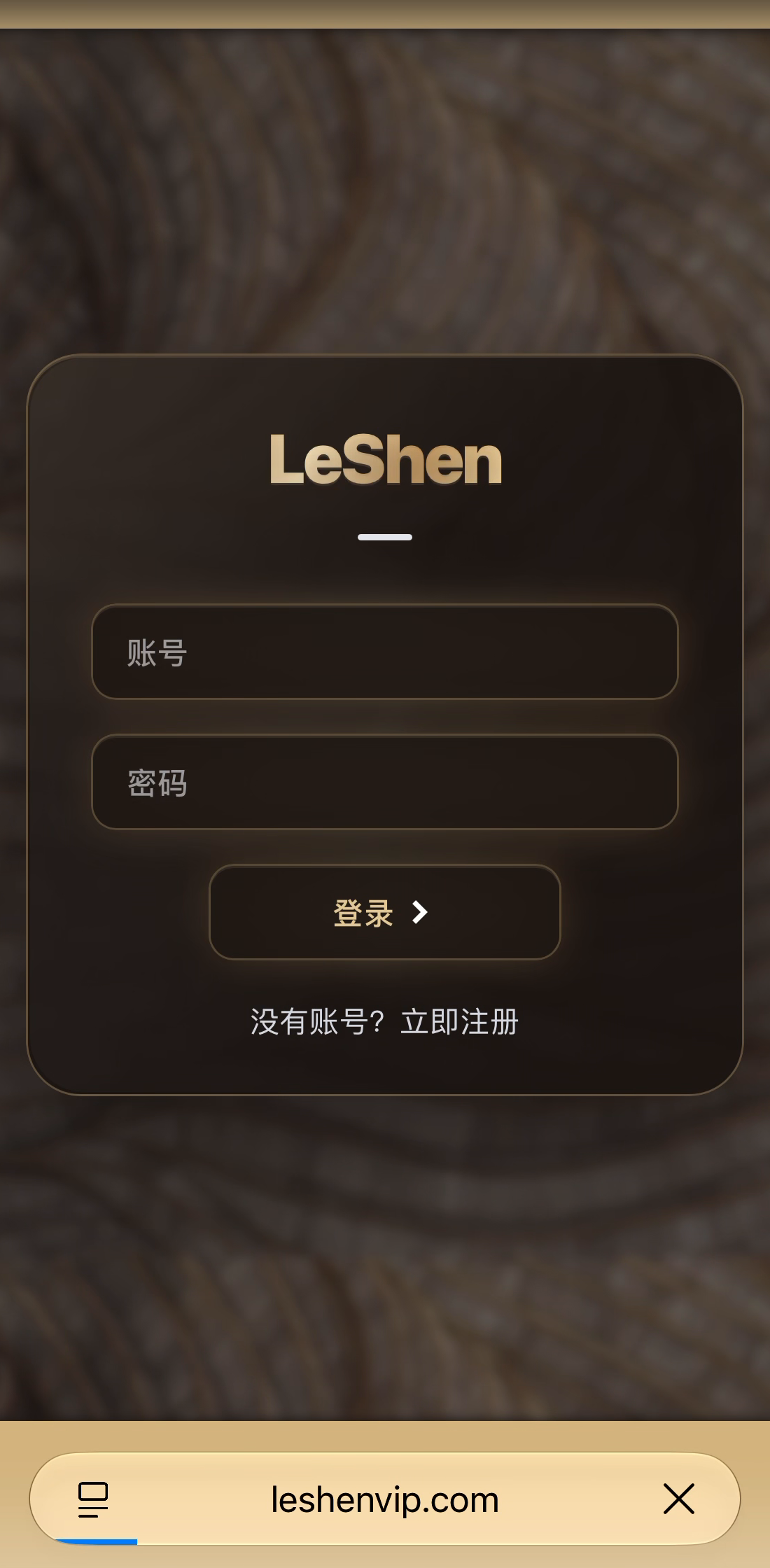
按照 iPhone 界面逐步操作:打开 Orion 扩展管理、从文件选择 ZIP、核对权限并确认插件已启用。
先点本页顶部的“下载 iOS 1.2.54”,将 PX-iOS-Orion-1.2.54.zip 保存到 iPhone“文件”App,不要解压。然后用 Orion 打开乐神面板。
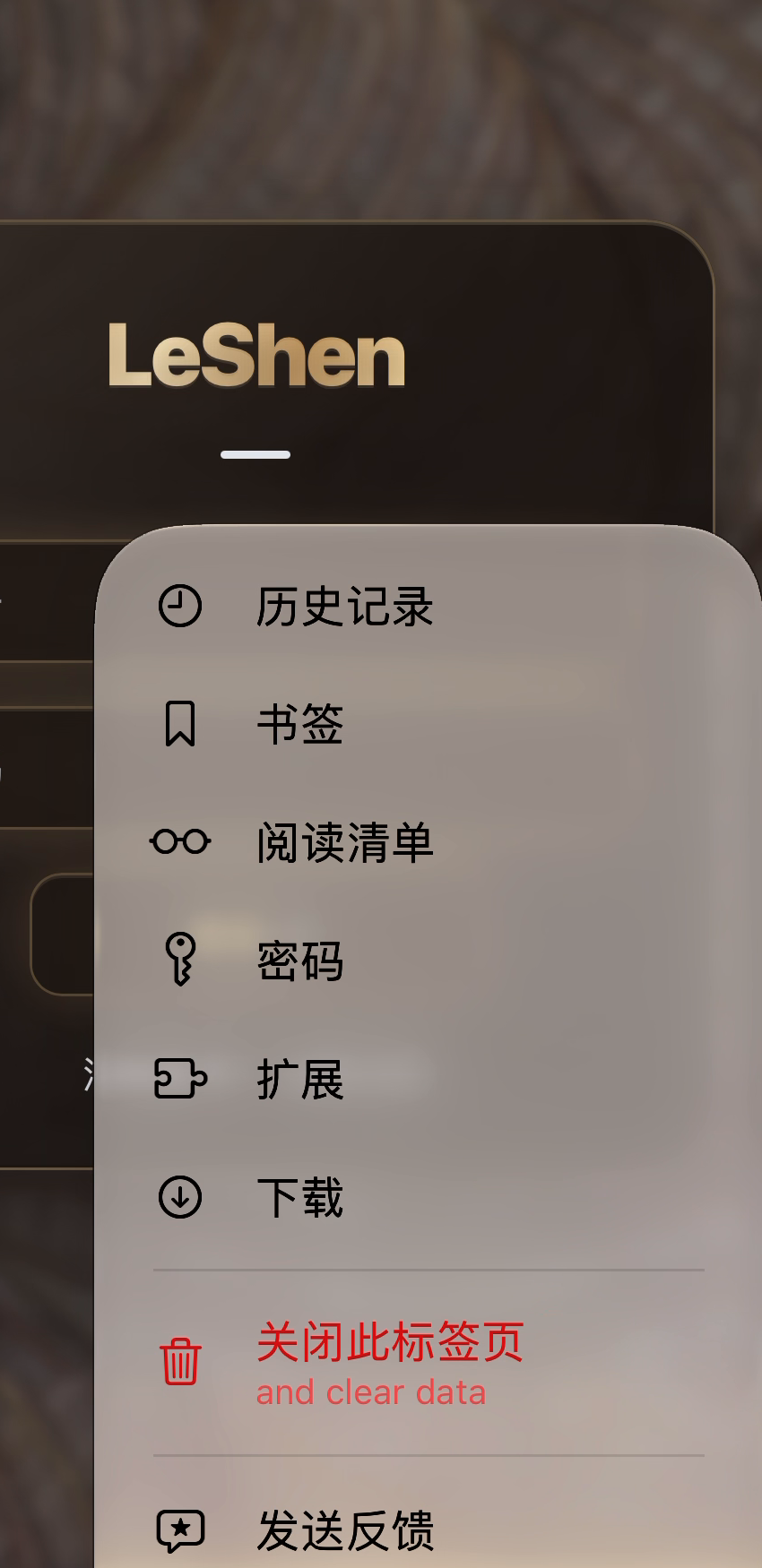
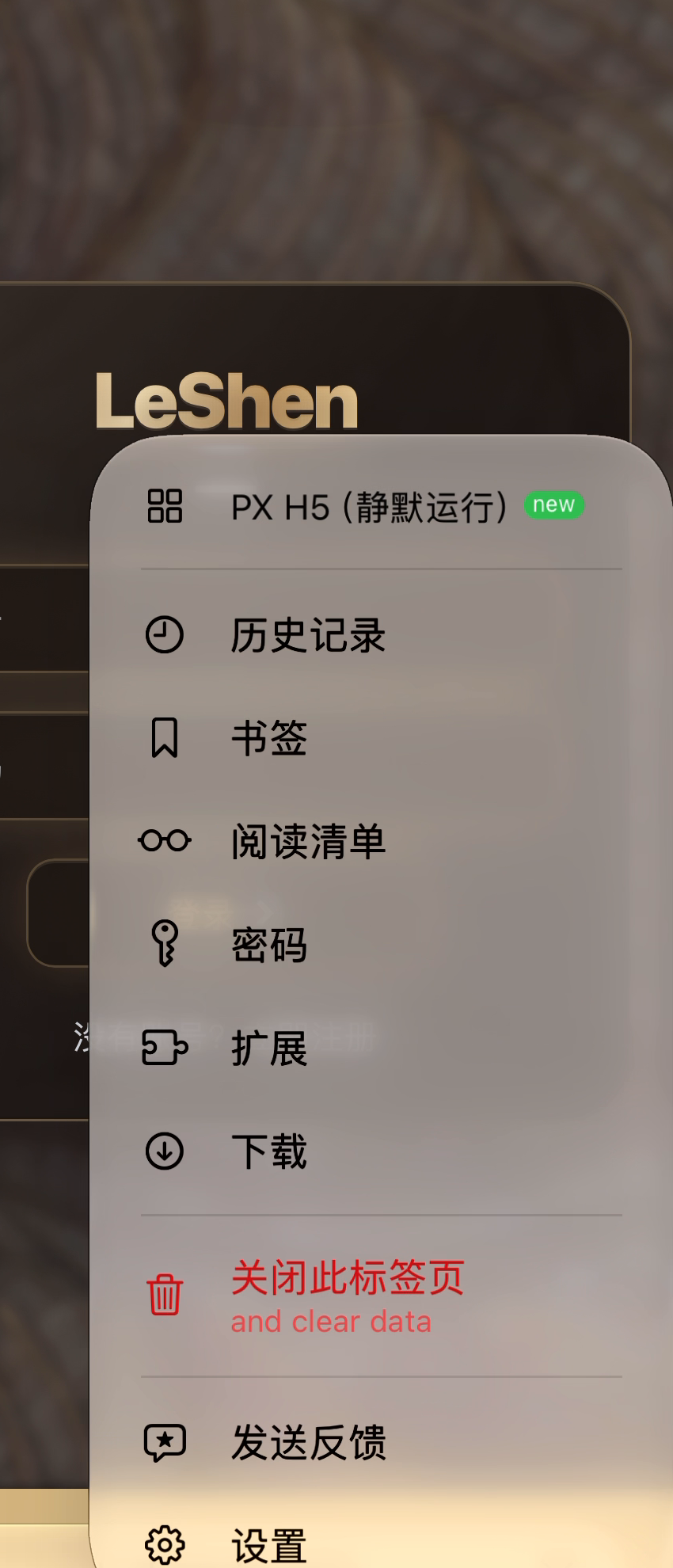
下载乐神 ZIP点 Orion 底部工具栏右侧的 •••,在弹出菜单中找到带拼图图标的 “扩展”并点击。
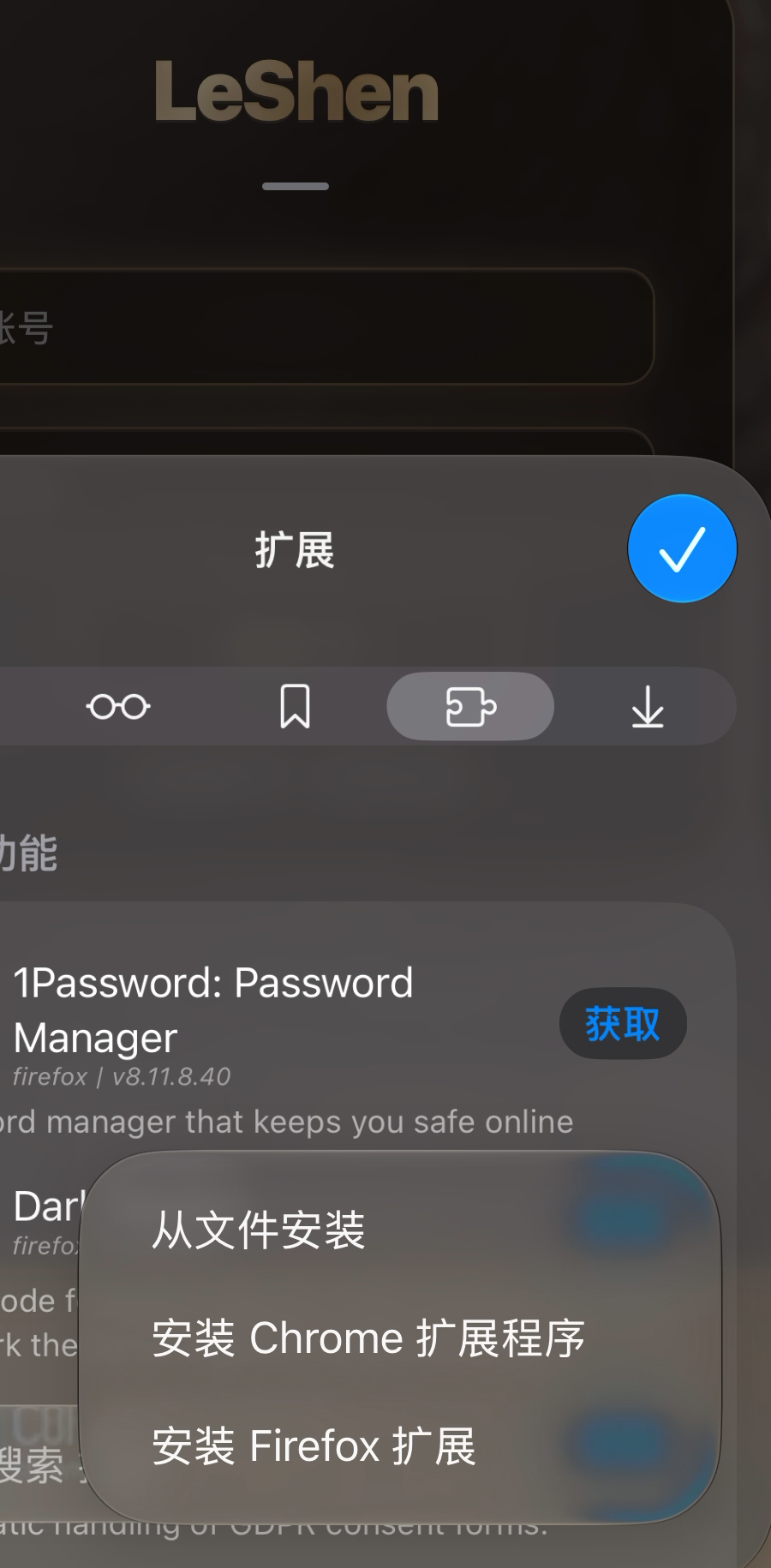
进入扩展管理后,点右下角 +。弹出选项时点 “从文件安装”,不要选“安装 Chrome 扩展程序”或“安装 Firefox 扩展”。
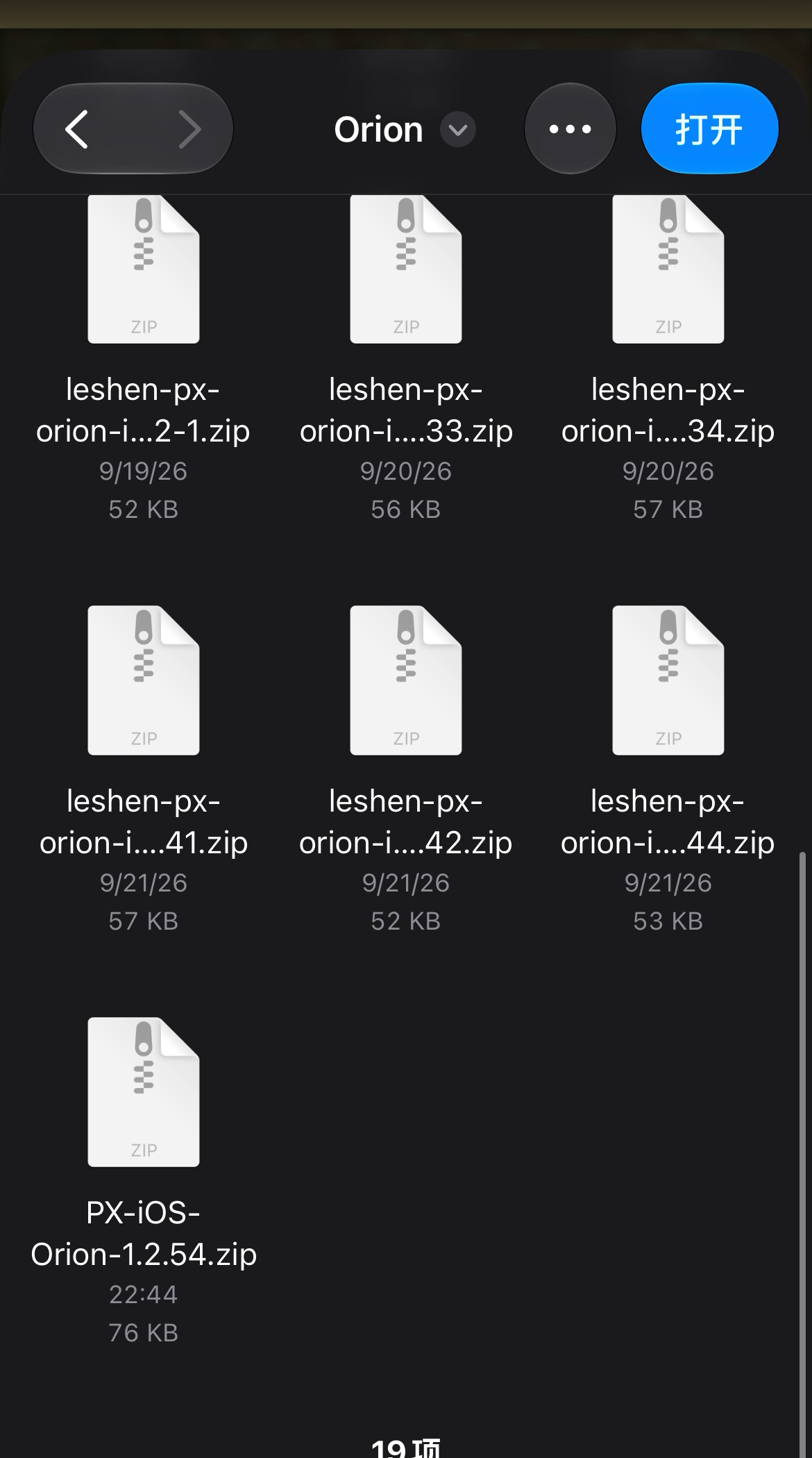
在文件选择器中找到 PX-iOS-Orion-1.2.54.zip 并点击。示例文件位于当前文件夹底部;你的位置可能是“下载”或其他保存目录。
Orion 会显示扩展名称和权限。确认名称是 PX H5 Client · Orion、安装包来自本教程下载链接后,点右下角 “添加”。

安装后回到乐神面板,再打开 Orion 菜单。菜单顶部出现 PX H5(静默运行) 与绿色“new”标记,说明插件已被 Orion 识别。
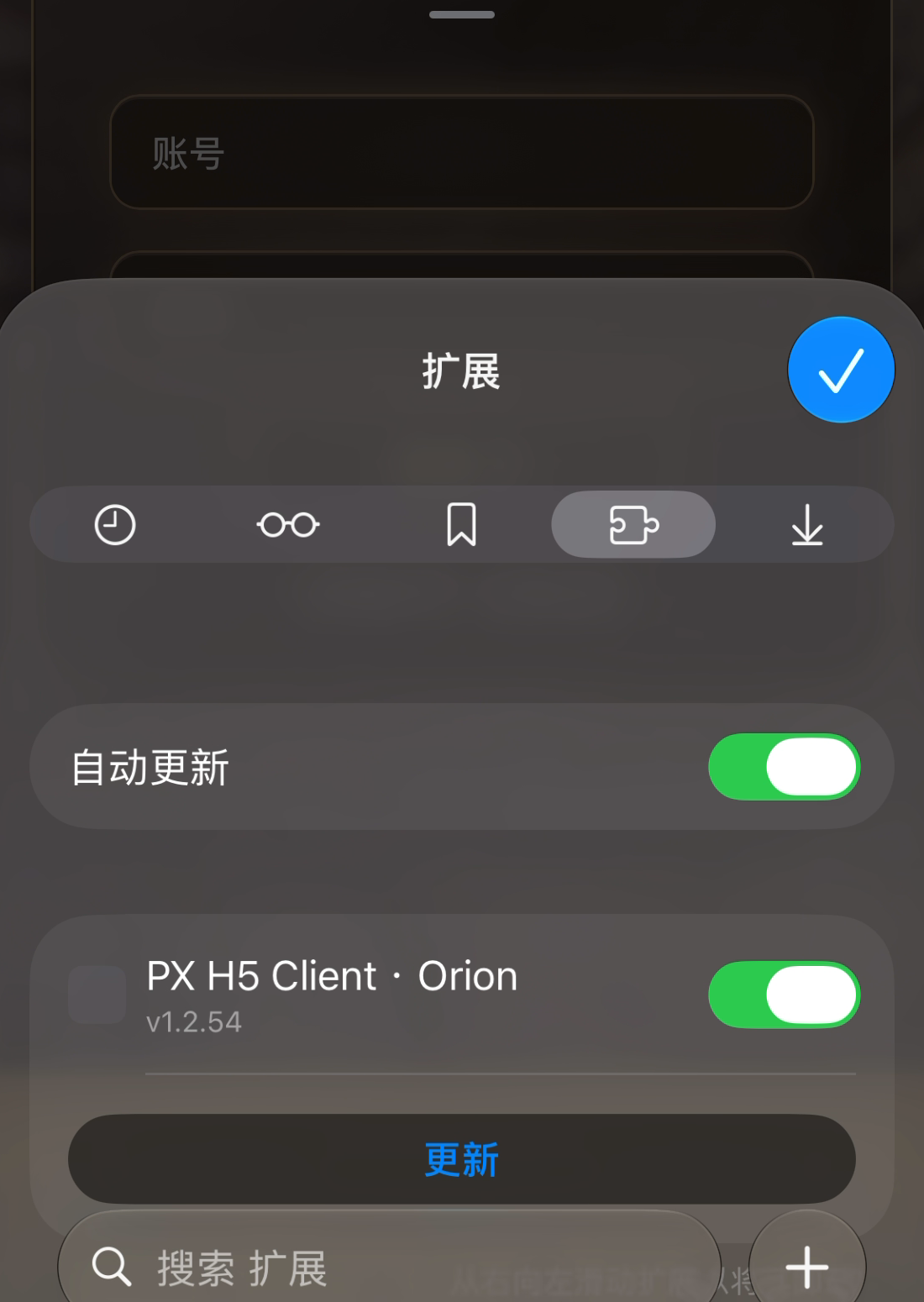
再次进入“扩展”,列表中应显示 PX H5 Client · Orion、版本 v1.2.54,右侧开关为绿色开启状态。
| 平台 | 分发版本 | 包内名称 | 下载 |
|---|---|---|---|
| iPhone Orion | 1.2.54 | PX H5 Client · Orion | 下载 ZIP |